

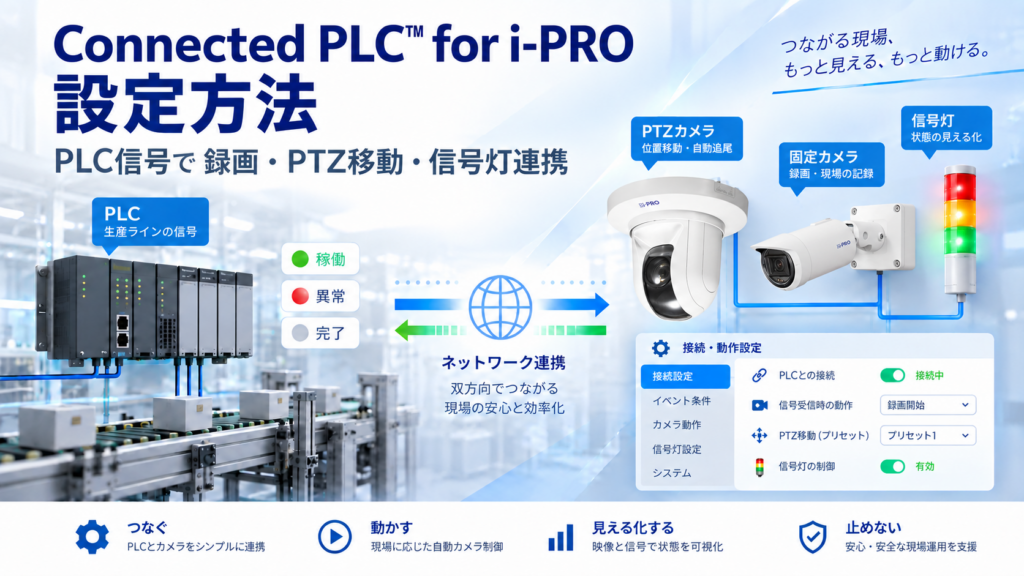
Connected PLC™ for i-PRO は、PLCのプログラムを変更せずに、PLCの信号をトリガーとしてネットワークカメラの録画やPTZ移動、積層信号灯の点灯を自動化できるアプリケーションです。
機能の概要については「Connected PLC™ for i-PROの機能を解説」で紹介していますが、お問い合わせをいただく中で「実際にはどの画面で、何を設定するのか」というご質問を多くいただきます。
この記事では、当社で作成したデモを例に、カメラ側からPLCデバイスを監視し、その値に応じて録画・PTZ移動・外部機器制御を行う連携と、カメラの人物検知結果をPLCへ書き込む連携の設定方法を解説します。
まずは以下の動画で、通常運転から異常検知、自動ズーム、前後映像の保存、人物検知による設備停止までの流れをご覧ください。
1.まずはデモ動画をご覧ください
約70秒で、通常運転から異常発生時の自動ズーム・録画、人物検知による設備停止までの一連の動作をご覧いただけます。
2.デモで実現していること
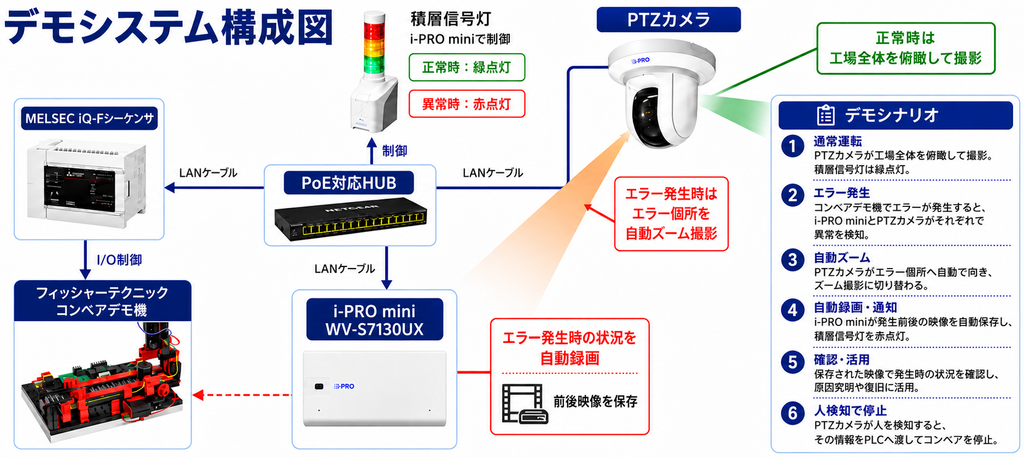
このデモのシステム構成図とデモシナリオは以下の通りです。
まず、設定の説明に入る前に、このデモ構成で何ができるのかを説明します。
コンベアのデモ機をPLCで制御し、そこにPTZカメラ(WV-S61301-Z1)とi-PRO mini(WV-S7130UX)の2台、そして積層信号灯を組み合わせています。動作は次の流れです。
| No. | 場面 | 動作 |
| 1 | 通常運転 | PTZカメラが工場全体を俯瞰して撮影。積層信号灯は緑点灯 |
| 2 | エラー発生 | コンベアデモ機でエラーが発生し、PLCの異常デバイスがONになる |
| 3 | 自動ズーム | PTZカメラのConnected PLC™ for i-PROがPLCの異常デバイスを監視し、異常を検知すると、エラー箇所へ自動で向き、ズーム撮影に切り替わる |
| 4 | 自動録画・通知 | i-PRO miniのConnected PLC™ for i-PROがPLCの異常デバイスを監視し、異常を検知すると発生前後の映像を自動保存し、積層信号灯を赤点灯に切り替える |
| 5 | 確認・活用 | 保存された映像で発生時の状況を確認し、原因究明や復旧に活用する |
| 6 | 人検知で停止 | PTZカメラが人を検知すると、その情報をPLCへ渡してコンベアを停止させる |
ポイントは、1〜5がConnected PLC™ for i-PROによるPLCデバイスの監視と、その値に応じたカメラ・外部機器の制御、6がカメラの検知結果をPLCデバイスへ書き込む動作であることです。設定画面も、PLCデバイスを読み出す『コントローラ監視(カメラ連携)』と、PLCデバイスへ書き込む『AI検知動作(コントローラ連携)』の2つに分かれています。ここを最初に押さえておくと、設定の全体像が理解しやすくなります。
エラー発生前後の映像を自動で残す考え方については、「設備監視用ドライブレコーダーの活用事例」でも紹介していますので参照してください。
3.デモシステムの機器構成
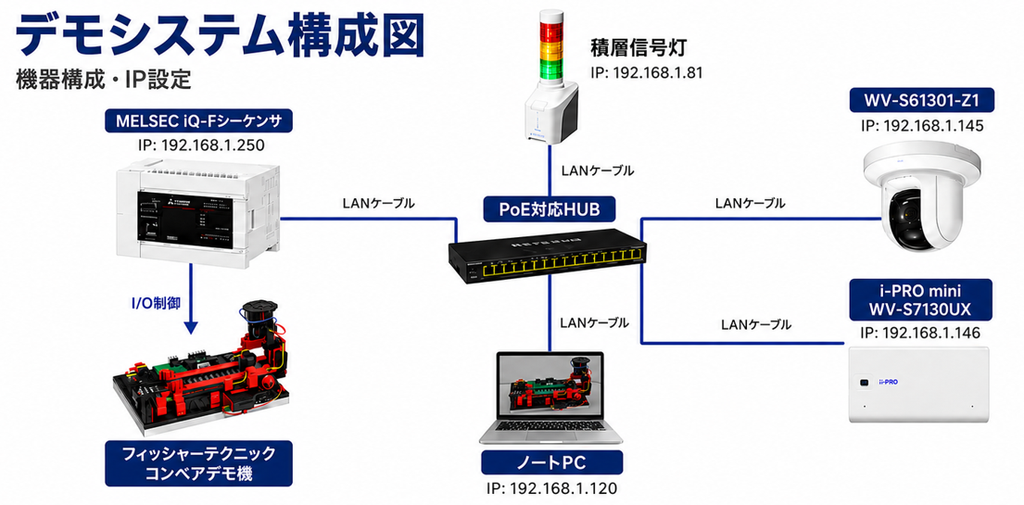

ILC テクニカルセンターブログ編集部
上図のIPアドレスは参考例です。
以後の説明は、上図のIPアドレスを設定している場合で説明しています。
使用している機器は次のとおりです。
| 機器 | 役割 |
| シーケンサ(PLC) | コンベアデモ機をI/O制御。運転中・異常・停止などの状態をデバイスに持つ |
| PTZカメラ | 工場全体の俯瞰と、エラー箇所へのズーム。AI動体検知アプリケーションで人物を検知 |
| i-PRO mini | エラー発生前後の映像を自動録画。積層信号灯の制御も担当 |
| 積層信号灯 | ネットワーク経由のHTTPコマンドで点灯を制御 |
| PoE対応HUB | 各機器を同一ネットワークに接続。カメラへの給電も兼ねる |
| ノートPC | 設定作業とライブ映像の確認に使用 |
配線はLANケーブルのみで、PLCとカメラの間に専用の変換機やゲートウェイは入っていません。PLC側がカメラを接続機器として認識・制御する構成ではなく、カメラにインストールしたConnected PLC™ for i-PROからPLCへアクセスし、PLCデバイスの値を読み書きします。
各機器には固定IPを割り当て、同一セグメントに配置しています。
既存設備に手を加えずに映像記録を追加する考え方については、以下の記事でも紹介しています。あわせてご覧ください。

4.カメラ内のソフトウェア構成
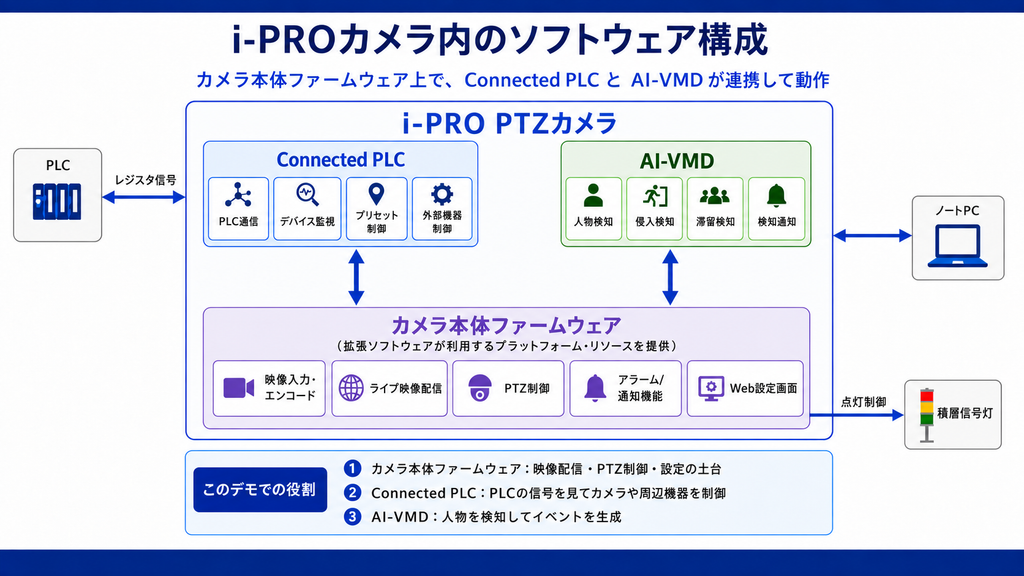
設定画面を見る前に、もう一つ整理しておきたいことがあります。
PTZカメラを例に説明します。
Connected PLC™ for i-PRO は、カメラ本体のファームウェアの上で動く拡張ソフトウェアだという点です。
i-PRO社製カメラの中では、次の3つが役割を分担しています。
- カメラ本体ファームウェア:映像入力・エンコード、ライブ映像配信、PTZ制御、アラーム/通知機能、Web設定画面。拡張ソフトウェアが利用するプラットフォームを提供する土台
- Connected PLC™ for i-PRO:PLCとの通信、デバイスの監視、プリセット制御、外部機器の制御
- AI動体検知アプリケーション(AI-VMD):人物検知・侵入検知・滞留検知。検知イベントを生成する
Connected PLC™ for i-PROはPLCのデバイスを読み取り、その値に応じて録画やPTZ移動を指示するHTTPコマンドをカメラ本体へ発行します。逆に、AI動体検知アプリケーションが人物を検知すると、そのイベントをConnected PLC™ for i-PROが受け取り、PLCのデバイスに書き込みます。
設定項目がどこに属するのかを判断するときは、この3層のどこの話かを考えると迷いにくくなります。
5.設定の全体像
設定は大きく5つのブロックに分かれます。
- カメラ本体の準備(アプリケーションのインストール)
- カメラ本体側の設定(ネットワーク・ユーザー・映像・アラーム受信)
- Connected PLC™ for i-PRO の基本設定(PLC接続先・送信先の登録)
- PLCのデバイスの監視とカメラ動作の紐づけ
- カメラの検知結果をPLCへ返す設定(カメラ → PLC)
3〜5が Connected PLC™ for i-PRO の設定画面での作業、1〜2はその前提となるカメラ側の準備です。1〜2を飛ばすと、3以降を正しく設定しても動作しません。 実際に設定していて手が止まりやすいのも、この前提部分です。
6.カメラ本体の準備
Connected PLC™ for i-PROの設定を行う前に、カメラ本体へ必要なアプリケーションをインストールします。ファームウェアは購入時の状態から変更する必要はありません。ここでは、Connected PLC™ for i-PROおよび必要に応じてAI動体検知アプリケーションをインストールします。
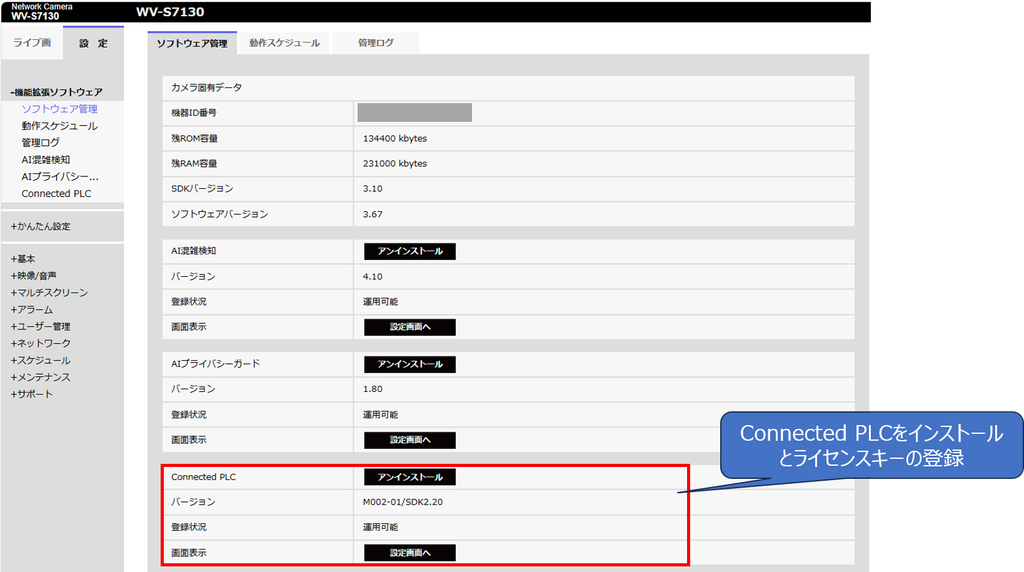
Connected PLC™ for i-PRO をインストールする
カメラのWeb設定画面から、機能拡張ソフトウェアとして Connected PLC™ for i-PRO をインストールし、ライセンスキーを登録します。ソフトウェア管理の画面で、登録状況が「適用可能」になっていることを確認します。
AI動体検知アプリケーションをインストールする(PTZカメラのみ)
人物検知を行うカメラには、AI動体検知アプリケーションもインストールします。デモでは、人物を検知した情報をPLCへ渡す役割を担っているため、PTZカメラ側にのみ導入しています。
7.カメラ本体の設定
Connected PLC™ for i-PRO の設定画面に入る前に、カメラ本体側で決めておく項目があります。
手順①:ユーザー認証とユーザー登録
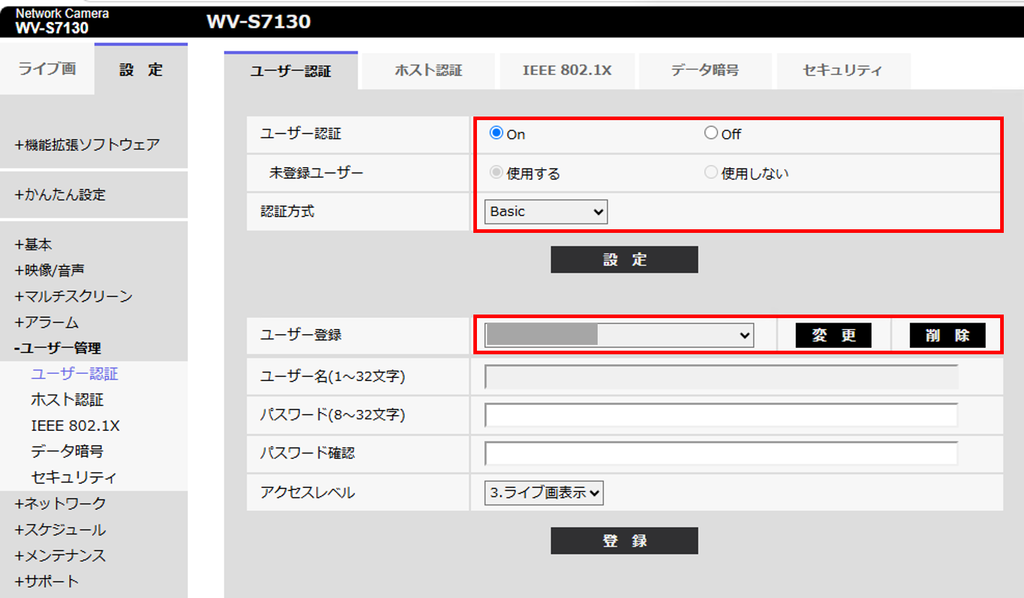
Connected PLC™ for i-PROからカメラ本体へHTTPコマンドを送信する際の認証方式には、Basic認証を使用します。ユーザー認証を「On」にし、認証方式は「Basic」を選択してください。
続けて、Connected PLC™ for i-PROがカメラ本体へアクセスするためのユーザーを登録します。ここで登録したユーザー名・パスワードは、後述するConnected PLC™ for i-PROの「送信先設定」で、カメラ自身を送信先として登録する際に使用します。両方の値が一致していないと連携できません。
手順②:ネットワーク設定
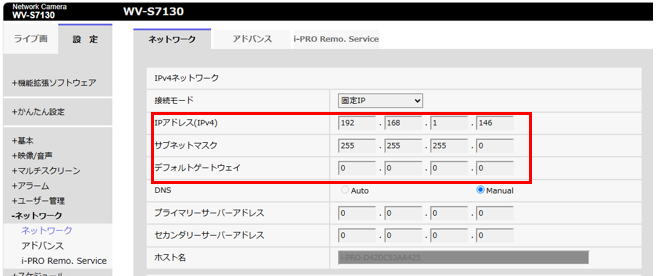
接続モードを固定IPにし、カメラのIPアドレス・サブネットマスクを設定します。PLCや他のカメラと同一セグメントに揃えます。(上図はi-PRO mini (WV-S7130UX)の場合)
手順③:映像設定
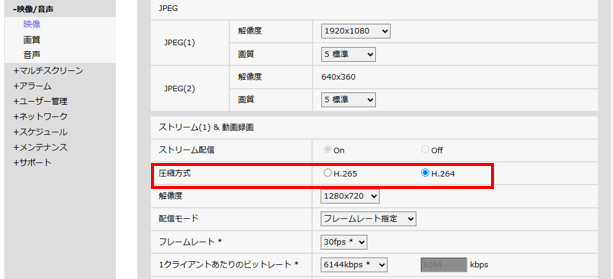
デモでは圧縮方式をH.264、解像度1280×720、フレームレート30fpsで運用しています。録画映像を後から確認して原因を判断する用途では、解像度よりも「見たい箇所が画角に入っているか」の方が効きます。設備の状況に合わせて調整します。
※上記は本デモで使用している設定例です。設備環境、ネットワーク帯域、必要な画質などに応じて設定してください。
手順④:コマンドアラームの受信設定
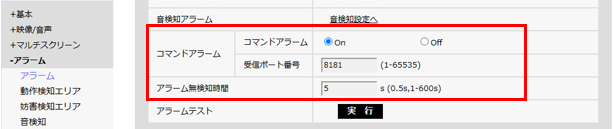
ここが見落としやすい項目です。
カメラのアラーム設定で「コマンドアラーム」をOnにし、受信ポート番号を設定します。Connected PLC™ for i-PRO がPLCの信号を検知したときは、カメラに対してコマンドアラームを送信することで録画を開始させます。コマンドアラームがOffのままだと、Connected PLC™ for i-PRO 側の設定が正しくても録画は始まりません。
あわせて、アラーム無検知時間(連続してアラームが発生した際に、次を受け付けないようにする時間)も設定します。
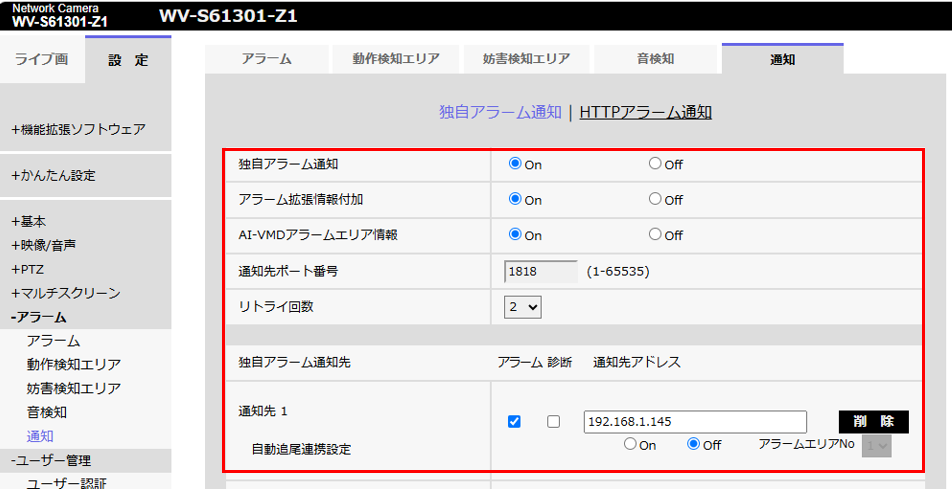
手順⑤:AIアプリの独自アラーム設定
カメラのAIアプリからConnected PLC™ for i-PROへの動作通知には独自アラームを使用します。そのため、AIアプリ等から独自アラームの通知設定を行う必要があります。
設定は以下の画面の通り、独自アラーム設定画面で独自アラーム通知の設定を「On」として、受信ポート番号を1818と設定してください。
また、独自アラームの通知先を自カメラのIPアドレスとしてください。(下図はPTZカメラの設定の例)
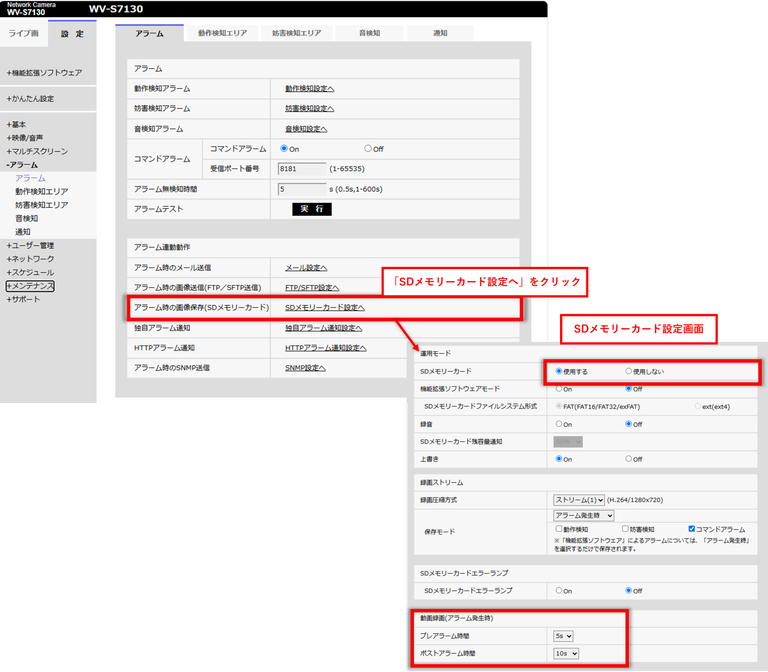
手順⑥:SDメモリーカードの録画設定
コマンドアラームを受信した際の映像をSDメモリーカードに保存するため、SDメモリーカードの録画設定を行います。SDメモリーカード設定画面で「SDメモリーカード」を「使用する」に設定し、保存モードで「コマンドアラーム」を選択します。
また、「プレアラーム時間」と「ポストアラーム時間」を設定することで、アラーム発生前後の映像をどの程度保存するかを指定できます。これにより、異常が発生した瞬間だけでなく、異常発生前の設備の状態から発生後の状況までを映像として確認できます。
手順⑦:動作スケジュール設定
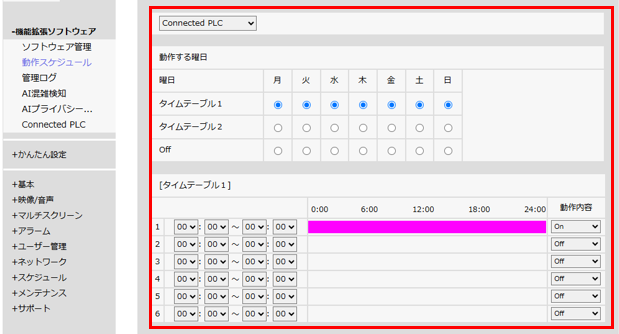
機能拡張ソフトウェアの動作スケジュールで、Connected PLC™ for i-PRO を動作させる曜日と時間帯を指定します。デモでは全曜日・終日Onにしています。
ここがOffだと拡張ソフトウェア自体が動かないため、コマンドアラームと並んで確認したいポイントです。
8.Connected PLC™ for i-PROの基本設定
ここから Connected PLC™ for i-PRO の設定画面に入ります。画面はタブで分かれており、まず「コントローラ基本設定」と「送信先設定」の2つを設定します。
手順⑧:コントローラ基本設定 ― PLCとの接続設定
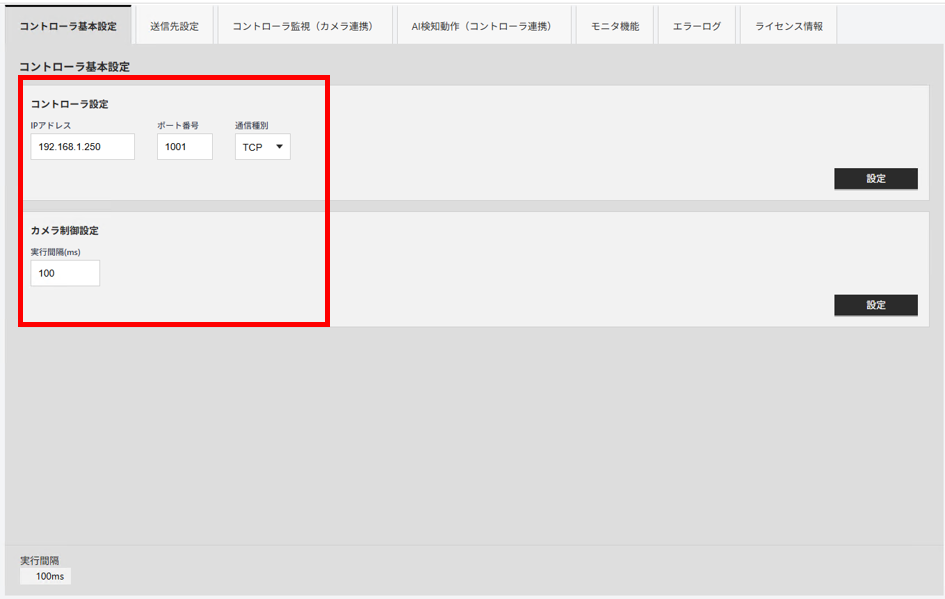
接続するPLCのIPアドレス、ポート番号、通信種別(TCP/UDP)を指定します。ここで設定したPLCが、以降の監視対象になります。
あわせて実行間隔を設定します。これはPLCのデバイスを読みに行く周期で、デモでは100msに設定しています。短くすれば反応は速くなりますが、その分PLCとネットワークへの負荷が増えます。設備の動きの速さと、どこまで細かく捉えたいかのバランスで決める項目です。
今回のデモでは、2台のカメラから同じPLCへ接続するため、PLC側でカメラごとに異なるポート番号を設定しています。複数台のカメラを接続する場合は、PLC側の通信設定を含め、あらかじめポート番号の割り当てを確認しておきます。
手順⑨:送信先設定 ― 誰に指示を出すか
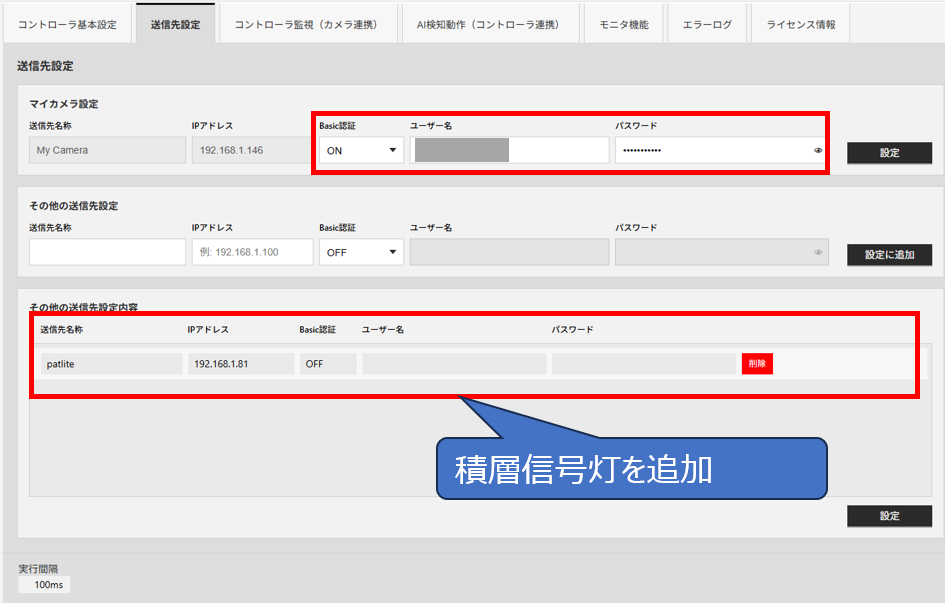
Connected PLC™ for i-PRO が制御する相手を登録します。登録先は2種類あります。
- マイカメラ:Connected PLC™ for i-PRO が動いているカメラ自身。
録画やPTZ移動を行う場合に登録します。Basic認証をOnにし、前述のカメラ本体で登録したユーザー名・パスワードを入力します - その他の送信先:カメラ以外のネットワーク機器。デモでは積層信号灯を登録しています
この「送信先」という考え方が、Connected PLC™ for i-PRO の柔軟さの中心にあります。制御対象がカメラに限定されておらず、ネットワーク経由でコマンドを受け付けられる機器であれば送信先として追加できるため、信号灯以外の機器へ広げることも検討できます。
9.PLCデバイスの監視とカメラ動作の連携設定
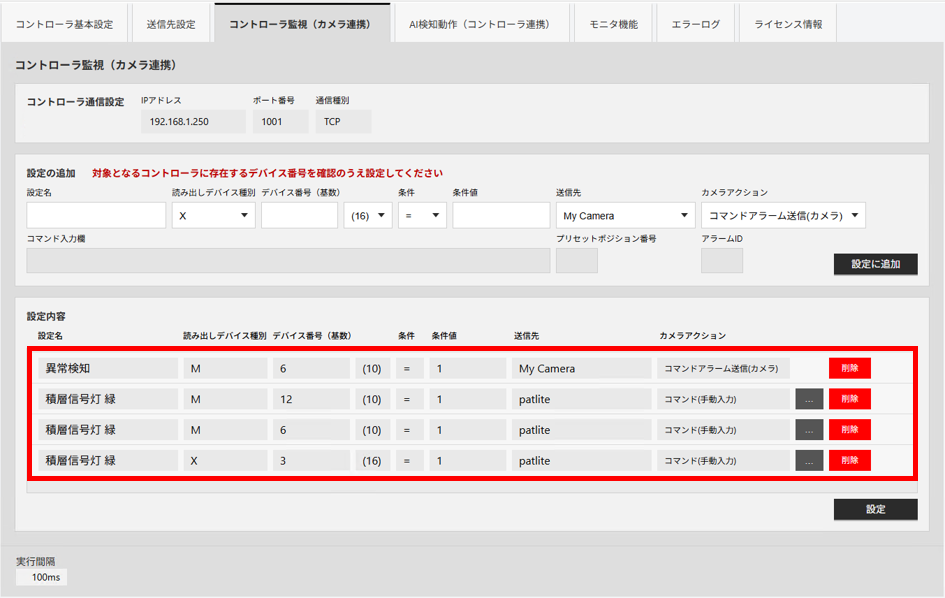
Connected PLC™ for i-PRO の中心となる設定が、「コントローラ監視(カメラ連携)」タブです。ここで「PLCのどのデバイスが、どういう状態になったら、誰に、何をさせるか」を1行ずつ登録します。
登録する項目は次のとおりです。
| 項目 | 決めること |
| 設定名 | 一覧で識別するための名前(例:異常検知、積層信号灯 緑) |
| 読み出しデバイス種別 | Mリレー、Xデバイスなど、監視するデバイスの種類 |
| デバイス番号 | 監視するデバイスの番号。8進/10進/16進の指定も行う |
| 条件・条件値 | 「=1」「≠1」など、動作させる条件 |
| 送信先 | 送信先設定で登録した相手(マイカメラ/外部機器) |
| カメラアクション | 実行する動作(コマンドアラーム送信、プリセットポジション指定、コマンド手動入力 など) |
デモでの設定内容
デモではカメラ2台に、それぞれ次のように登録しています。
i-PRO mini(録画と信号灯を担当)
| 監視するデバイス | 条件 | 送信先 | 動作 |
| 異常(Mリレー) | ON | 自カメラ | コマンドアラームを送信し、前後映像を録画 |
| 運転中(Mリレー) | ON | 積層信号灯 | 緑点灯 |
| 異常(Mリレー) | ON | 積層信号灯 | 赤点灯 |
| 停止ボタン(Xデバイス) | ON | 積層信号灯 | 消灯 |
PTZカメラ(撮影方向の切り替えを担当)
| 監視するデバイス | 条件 | 送信先 | 動作 |
| 異常(Mリレー) | ON | 自カメラ | プリセットポジション6(エラー箇所)へ移動 |
| 異常(Mリレー) | OFF | 自カメラ | プリセットポジション1(ホーム)へ復帰 |
| 人検知(Mリレー) | ON | 積層信号灯 | 全点灯 |
| 人検知(Mリレー) | OFF | 積層信号灯 | 消灯 |
注目していただきたいのは、異常デバイスのONとOFFを別々の行として登録している点です。ONで「エラー箇所を映す」、OFFで「元の俯瞰位置に戻す」という一対の設定にすることで、復旧後に自動でホームポジションへ戻ります。設定を組むときは、動作の開始条件だけでなく戻す条件もセットで考えることになります。
PTZカメラのプリセットポジション
上記の設定を機能させるため、カメラ本体側でプリセットポジションを事前に登録しておきます。デモでは、ホームポジション(工場全体の俯瞰)と、コンベアのエラー箇所をズームした位置の2つを登録しました。
設定作業の中で最も現場合わせが必要なのがこの部分です。 どこにカメラを設置し、異常時にどの範囲を映すかによって、映像記録の価値が大きく変わります。設備停止の原因究明に映像を使う際の考え方については、「設備トラブルの原因究明を効率化する方法|PLCログと映像記録を活用するポイント」で整理しています。
外部機器の制御はHTTPコマンドで指定する
積層信号灯のようなカメラ以外の機器を制御する場合は、カメラアクションで「コマンド手動入力」を選び、機器が受け付けるHTTPコマンドを入力します。積層信号灯であれば、各段のON/OFFをパラメータで指定する形式です。
つまり Connected PLC™ for i-PRO は、PLCのデバイス状態をHTTPリクエストに変換する役割も担っています。
今回のデモでは、HTTPコマンドによる制御に対応した積層信号灯を送信先として登録しています。このように、Connected PLC™ for i-PROから送信可能なコマンドに対応するネットワーク機器であれば、外部機器との連携もできます。
10.カメラの検知結果をPLCへ書き込む
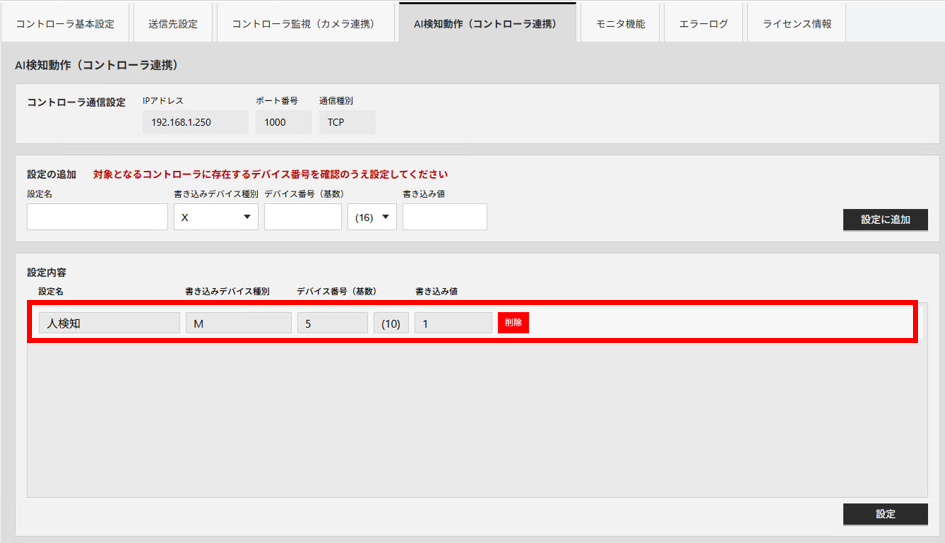
もう一つの方向が「AI検知動作(コントローラ連携)」タブです。こちらはPLCを監視するのではなく、カメラ側で発生した検知イベントを、PLCのデバイスに書き込む設定です。
登録する項目は次のとおりです。
| 項目 | 決めること |
| 設定名 | 識別用の名前(例:人検知) |
| 書き込みデバイス種別 | 書き込み先のデバイスの種類 |
| デバイス番号 | 書き込み先のデバイス番号 |
| 書き込み値 | 検知時に書き込む値 |
デモでは、AI動体検知アプリケーションが人物を検知したときに、PLCの特定のMリレーに1を書き込む設定にしています。PLC側はそのリレーを見てコンベアを停止させ、同時に Connected PLC™ for i-PRO 側の「コントローラ監視」設定が同じリレーを読み取って積層信号灯を点灯させます。
(デモでは異常リセット時にPLC側でこのMリレーをOFFしています)
同じデバイスが、書き込み側と読み出し側の両方に登場するわけです。この往復を意識して設計すると、カメラの検知を起点に設備側の動作と表示を連動させることができます。
なお、検知そのものの設定(検知エリア、検知の種類など)はAI動体検知アプリケーション側で行います。デモでは、俯瞰しているホームポジションでのみ検知するよう設定しています。PTZカメラは向きが変わるため、どのポジションのときに検知を有効にするかを決めておく必要があります。
11.設定するうえで押さえておきたいポイント
実際にデモを構築してみて、確認しておきたいと感じた点をまとめます。
- カメラ本体側の設定を用途に応じて確認する:録画を行うカメラではコマンドアラームとSDメモリーカード、人物検知を行うカメラではAIアプリの独自アラームを設定します。あわせて、機能拡張ソフトウェアの動作スケジュールを確認します
- ライセンスキーの登録を忘れない:ライセンスキーを登録していない場合でも一定期間は動作しますが、利用期間に制限があります。ソフトウェア管理画面で登録状況を確認してください
- 送信先のユーザー情報を一致させる:カメラ本体に登録したユーザー名・パスワードと、送信先設定に入力する値が一致している必要があります
- デバイス番号の進数指定を確認する:8進/10進/16進の指定を誤ると、意図しないデバイスを監視することになります。設定画面にも「対象となるコントローラに存在するデバイス番号を確認のうえ設定してください」と注意書きがあります
- 複数カメラを接続する場合はポート番号を分ける:1台のPLCに複数のカメラから接続する構成では、事前に割り当てを決めておきます
- 動作の開始条件と戻す条件をセットで考える:ONの設定だけを登録すると、復旧後も状態が戻りません
- 実行間隔は設備の動きに合わせる:短くすれば反応は速くなりますが、PLCとネットワークへの負荷が増えます
12.自社の設備に置き換えて考える
このデモはコンベアのデモ機を対象にしていますが、設定の考え方はそのまま実際の設備に置き換えられます。検討時に決めることは、次の4点に整理できます。
- どのデバイスを見るか:異常、運転中、特定工程の完了など、映像を残したいタイミングを表すデバイスを決める
- 何をさせるか:録画するのか、カメラを向けるのか、外部機器に通知するのか
- どこを映すか:カメラの設置位置と、異常時に映すプリセット位置
- カメラ側から返す情報があるか:検知結果をPLCに戻して設備を動かす必要があるか
このうち1については、PLC側のプログラム変更は不要です。
既存のPLCプログラム内に、異常や運転状態など連携に利用できるデバイスがある場合、そのデバイスをConnected PLC™ for i-PROから読み取るため、PLCプログラムを変更せずにカメラ連携を追加できます。
13.まとめ
Connected PLC™ for i-PRO の設定は、次の2種類で構成されています。
- PLCデバイスの監視:「コントローラ監視(カメラ連携)」タブで、PLCのデバイス状態をトリガーに、録画・PTZ移動・外部機器制御を実行する
- カメラ検知結果のPLCへの書き込み:「AI検知動作(コントローラ連携)」タブで、カメラの検知イベントをPLCのデバイスに書き込む
この2つに、接続先PLCと送信先を登録する基本設定、そしてカメラ本体側の準備(アプリケーションとライセンス、ユーザー認証、コマンドアラーム、独自アラーム、SDメモリーカード、動作スケジュール)が加わります。設定項目そのものは多くありませんが、カメラ本体側の前提設定が抜けると動作しない、または継続利用できないため、順番に確認していくことが確実です。
実際の設備での構成検討、機器選定、設定内容のご相談については、当社までお問い合わせください。デモ構成の内容についても、より詳しくご説明できます。